
電腦無法打字?這些方法幫您快速恢復正常
當電腦突然無法打字時,不僅令人煩惱,還可能影響日常工作與生活。無法打字的原因可能來自硬體故障、設置問題或軟體衝突。了解如何找出問題並解決,能幫助您第一時間恢復電腦功能。
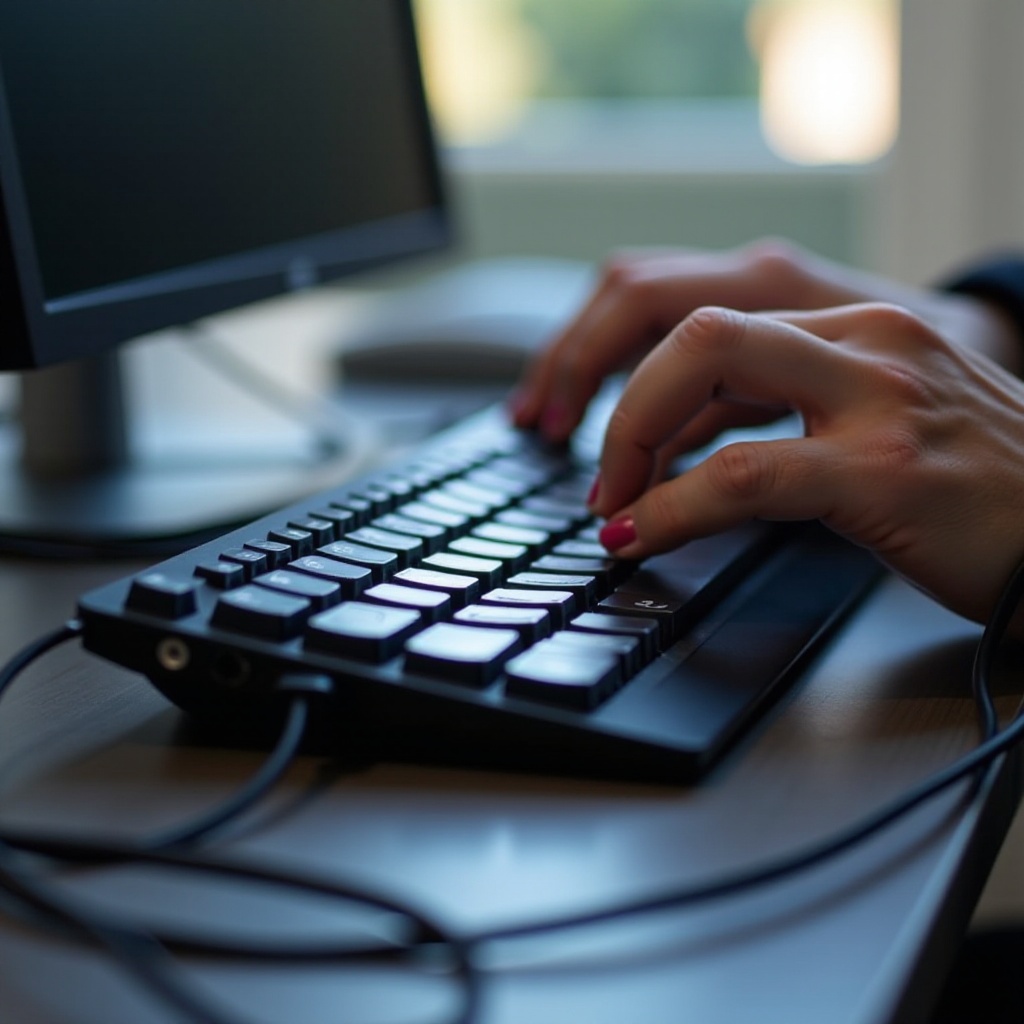
檢查硬體狀況
首先從硬體著手,這是最常見且直觀的問題來源。
-
確認鍵盤連接:無論是有線還是無線鍵盤,確保它們的連接狀態良好。嘗試重新插拔USB或重新配對藍牙。
-
嘗試使用替代鍵盤:若有可用備用鍵盤,將其接入電腦以檢查是否能正常打字。若可行,問題可能來自於原鍵盤。
-
檢查鍵盤是否損壞:查看鍵盤按鍵是否卡住或損壞。您可以嘗試清潔鍵盤,以清除可能的障礙物。
檢查完硬體狀況後,如果問題依舊,請進一步檢查系統設置和更新。
檢查系統設置與更新
電腦的操作系統與其設置同樣可能造成打字問題。請確保系統設置正確。
-
檢查語言和輸入法設置:確保選擇了正確的系統語言和輸入法設置。可能因誤選其他語言或輸入法而導致鍵盤無法正常運作。
-
更新操作系統及驅動程式:確認系統已完成所有更新,特別是鍵盤驅動程式。這些更新能夠修補已知的錯誤。
-
使用系統修復工具:Windows的『硬體和設備疑難解答』功能能夠自動檢測並修復常見問題。
若系統設置無異再繼續下個可能是軟體衝突方面的問題。

軟體衝突與排除
無論是系統還是軟體的問題,了解潛在衝突能更全面排查問題。
-
禁用防毒軟體及其他軟體:某些防毒軟體或應用程式可能會干擾鍵盤功能,暫時禁用這些軟體看看是否有改變。
-
於安全模式中測試:啟動安全模式運行電腦,以排除第三方軟體影響。若問題在此模式下消失,則可能是某應用程式引發的問題。
-
卸載或重裝可疑應用程式:最近安裝或更新的應用程式可能引發問題,嘗試移除後查看影響。
若非軟體或硬體問題,而問題依舊存在,尋求專家協助可能是最好的選擇。
專家建議與硬體替換
問題若不斷出現,可請教專業技術人員尋找解決方案。
-
尋求專業的設備診斷:當問題超出自我解決能力時,專業技術人員擁有檢測與解決故障的專業工具。
-
考慮硬體替換方案:如果確定是鍵盤的問題,考慮更換新鍵盤以便恢復正常運作。
-
評估維修與更換成本:衡量修理和替換之間的成本效益。若修理費用過高,可能考慮更換。
最後,在解決問題後,採取措施以防止未來問題再度發生。
預防未來問題
要防止出現類似的鍵盤問題,以下預防措施可供參考:
-
定期更新系統與備份數據:保持操作系統與應用程式的更新能夠防止已知問題的發生,並定期做數據備份以備萬一。
-
做好鍵盤清潔與維護:定期清潔鍵盤,防止灰塵與異物影響按鍵的正常運作。
-
設置密碼與確保電腦安全:設置密碼保護,防止未授權人在您的系統上進行不必要的操作。

結論
電腦無法打字問題可通過硬體、設置、軟體排查來解決。透過了解問題根源和方法,加上日常的預防措施,能使您的電腦系統更穩定,操作更順利。
常見問題解答
為什麼我的鍵盤無法輸入字母但可以輸入數字?
可能是數字鎖定鍵開啟或是鍵盤設置有誤,檢查後關閉數字鎖定鍵或重新設置鍵盤布局。
如何在不重裝系統的情況下修復打字問題?
可使用鍵盤驅動更新、檢查語言輸入設置或利用Windows疑難解答工具進行修復。
使用外接鍵盤可以解決我的問題嗎?
若外接鍵盤可正常使用,問題可能在於內建鍵盤。有需要可選擇外接鍵盤使用,或進一步檢查內部問題。