如何有效縮小電腦螢幕顯示,以提升工作效率
引言
縮小電腦螢幕顯示的能力,對於現代用戶來說,是一項必備技能。無論是為了多任務管理還是降低視覺疲勞,此技術在各種環境下都相當重要。本文將深入探討多種平台的螢幕縮小技術,讓您能夠有效提升工作效率。
為什麼需要縮小螢幕?
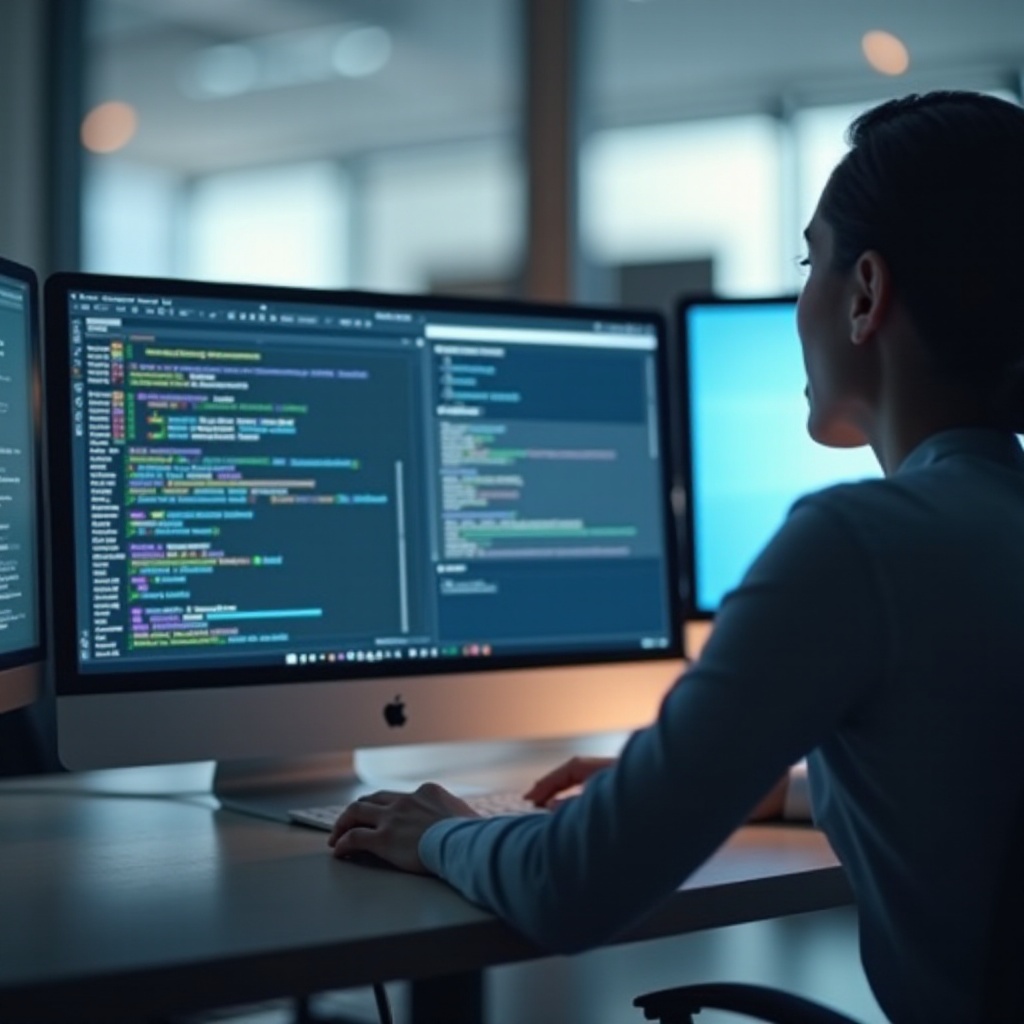
減少螢幕佔用空間允許您同時查看更多內容,這可以顯著增加工作效率。特別是在多任務操作中,精心排列的窗口和應用程式可以提供最佳視覺效果。此外,適當縮小螢幕有助於保護視力,減少長時間觀看帶來的疲勞。
縮小螢幕不僅僅是為了提高工作效率,還有助於創造一個更具備功能性的操作環境。接下來,我們將介紹如何通過系統設置來實現這一點。
系統設定中的螢幕縮小方法
縮小電腦螢幕顯示的第一步是掌握操作系統內建的設置選項。
-
Windows 系統操作步驟:右鍵單擊桌面,選擇’顯示設定’。在’縮放與佈局’中,選擇較小的縮放比例,並調整解析度以獲得所需顯示效果。
-
macOS 系統操作步驟:點擊蘋果標誌,進入’系統偏好設定’,選擇’顯示器’。在這裡,選擇’縮放’選項,並根據個人需求調整解析度。
通過這些系統設置,您可以輕鬆縮小桌面顯示,進一步提升多任務處理的能力。接下來,我們將看看如何使用瀏覽器設置來達成類似效果。
瀏覽器中的螢幕縮小技巧
除了操作系統設置,現代瀏覽器也提供了簡便的螢幕縮小選項。
-
Chrome 瀏覽器設置:點擊右上角的三點圖示,選擇’設定’。在’顯示設置’中,您可以選擇所需的縮放比例。
-
Firefox 瀏覽器設置:按下 ‘Alt’ 鍵進入’視圖’,選擇’縮放’,然後選擇’縮小’。
-
其他主流瀏覽器操作:大多數現代瀏覽器如 Safari 和 Edge 也提供類似選項,您只需進入’顯示’或’設定’即可進行調整。
這些瀏覽器設置提供了一個良好的基礎,我們現在將轉向專業的工具和應用程式以獲得進一步的幫助。
使用工具與應用程式進行螢幕縮小
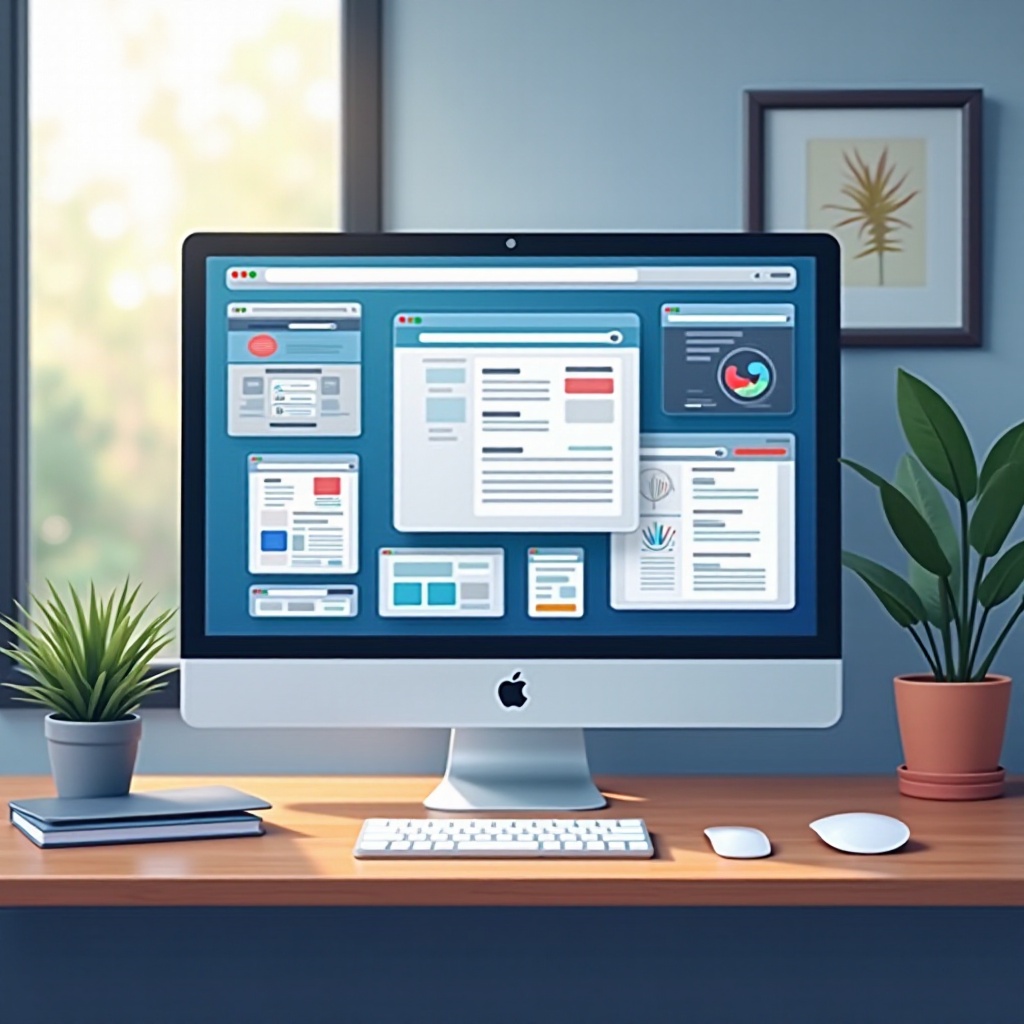
在需要更精細的調整時,專業的工具和應用程式能夠提供額外的靈活性。
-
推薦工具:DisplayFusion:能夠讓您同時操作多個顯示器,並高效管理視窗。
-
推薦工具:ZoomText:針對視力需求設計,提供螢幕縮小及視覺優化功能。
-
推薦工具:Magnifixer:一款輕巧、易用的螢幕錄製及縮放應用。
透過上述工具以及系統與瀏覽器設定,您將能達到更高的工作效率,然而在縮小螢幕的同時,我們也不能忽視視覺健康問題。
螢幕縮小後的視覺健康保護
雖然縮小螢幕能夠提高效率,但視覺健康仍需高度關注。縮小顯示後,適當的亮度和對比度調整可以避免視力損傷。
-
保持適當的對比度與亮度:應根據環境光線適度調整顯示器亮度,而不要過低或過高。
-
減少長時間注視小字體的方法:切換到大字模式或閱讀模式,有助於降低視覺疲勞。
每當進行螢幕縮小的設置時,都需將視覺健康放首位,避免長時間固視帶來的負面影響。
常見問題及解決方案
在運用各種縮小螢幕顯示的方法時,您可能會遇到一些問題。以下是常見問題及其對應解決方案。
-
無法縮小螢幕的原因:檢查系統更新和顯示驅動,確保軟件處於正常狀態。
-
跟進更新與驅動程式:定期檢查並更新顯示器的驅動程式,確保縮小設置的順利進行。
通過解決這些常見問題,您可以更有效地利用螢幕縮小來達成所需效果。
結論
有效縮小電腦螢幕顯示能夠提高工作效率,並保護視覺健康。從操作系統到專業工具,這些技巧不僅適用於日常使用,也能符合專業需求。
常見問題解答
怎樣才能恢復螢幕到原始大小?
可通過系統設置或瀏覽器選項,調整回初始的縮放比例。
螢幕縮小會影響螢幕壽命嗎?
一般來說,縮小螢幕不會直接影響螢幕的使用壽命。
是否有專為視力保護設計的螢幕縮小工具?
是的,像 ZoomText 等應用程式專為視力保護設計,有助緩解視覺疲勞。