電腦螢幕HDMI切換攻略
March 28, 2026
引言
使用HDMI切換螢幕是提升視覺質量的有效方式,適合在工作和娛樂中享受高解析度畫面。理解HDMI的基本功能及準備需求,將幫助您在切換過程中更加得心應手。本文將介紹如何正確進行HDMI切換並解決過程中可能面臨的問題。
HDMI基礎知識
HDMI,即高清多媒體介面,是一種流行的數字介面技術,可支持高解析度視頻和多聲道音頻傳輸。這使其成為螢幕連接首選。
- HDMI技術支援多個版本,如1.4, 2.0和較新的2.1。這些版本提供更高的傳輸速度和更好的圖像質量。
- HDMI的最大優勢在於其能夠同時傳輸視訊和音訊,並保持質量。
理解了這些基本特性後,我們可以準備進行實際的設備連接。
切換電腦螢幕至HDMI的準備工作
在切換之前,我們首先需要確保所有硬體相容及準備充分:
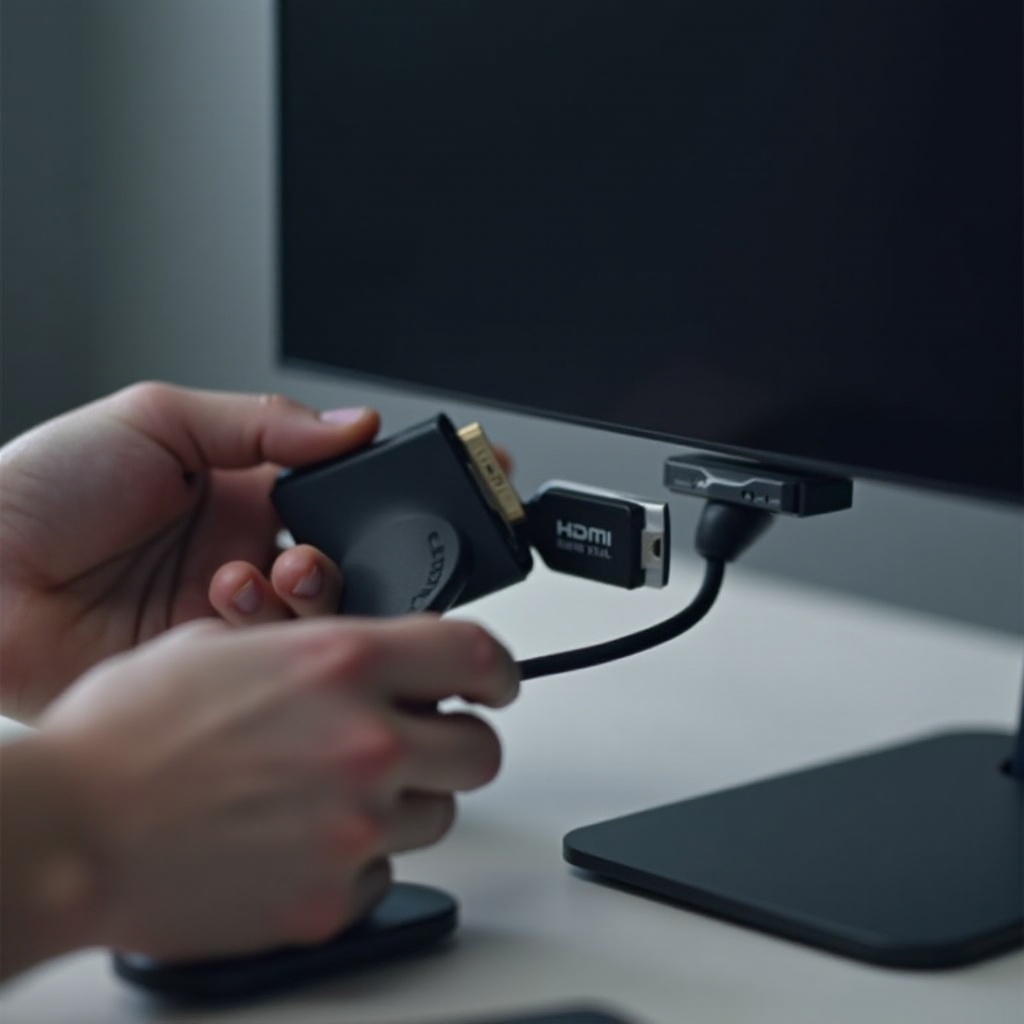
- 硬體需求: 確認電腦和螢幕都具備HDMI端口。若無,可能需要使用轉換器。
- HDMI線材選擇: 使用高品質線材可確保信號穩定,且選擇支持最新HDMI版本的線材尤為重要。
準備完成後,我們可以開始進行螢幕切換。
進行螢幕切換的詳細步驟
操作步驟如下:
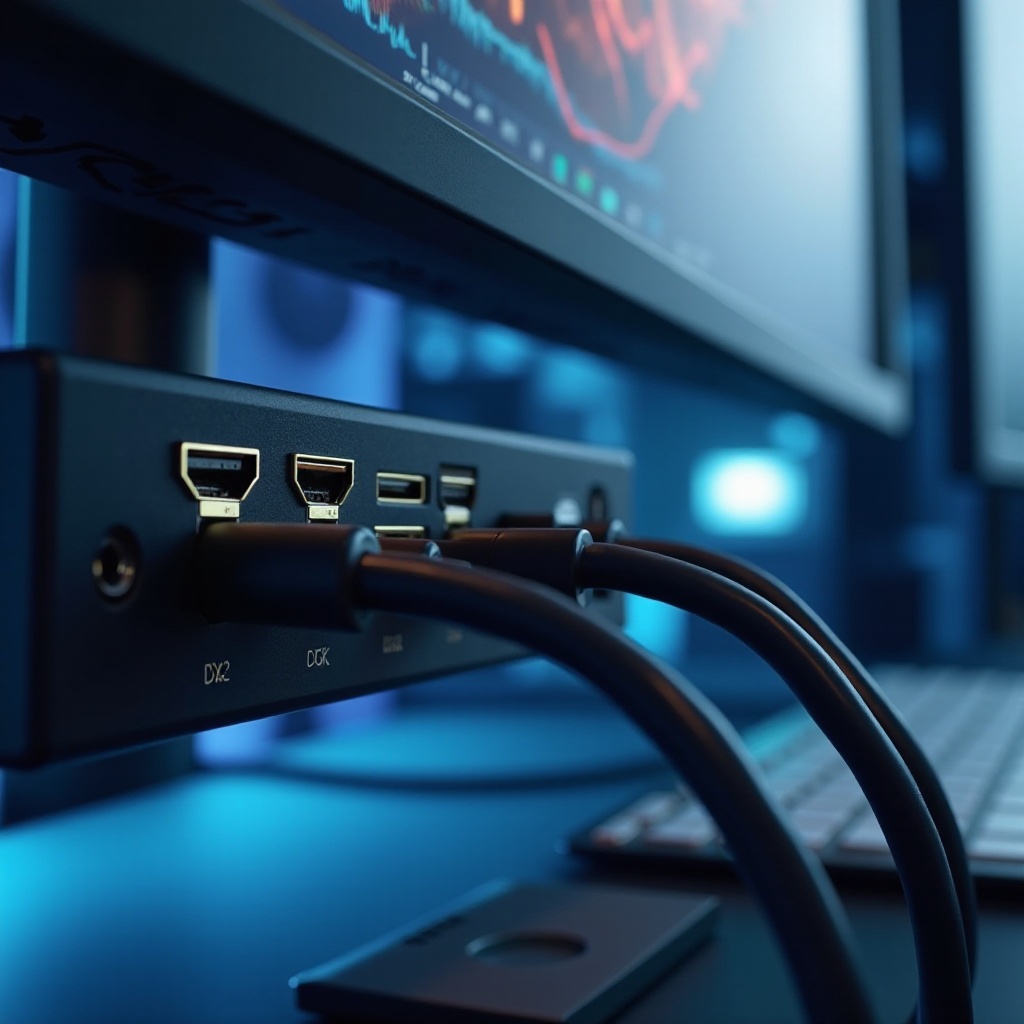
- 連接HDMI: 將HDMI線一端插入電腦,另一端插入螢幕。
- 配置顯示設定: 在Windows中,前往「顯示設定」,選擇HDMI作為主要顯示。Mac用戶可在「系統偏好設定」中進行類似操作。
- 選擇HDMI輸入: 使用螢幕控制面板選擇正確的HDMI輸入源。
在完成上述設定後,如果存在任何問題,我們需要進行故障排除。
HDMI切換中的常見問題
在切換過程中您可能會遇到以下技術困擾:
- HDCP認證問題: 如果訊號不佳,可能是機器不支持HDCP,透過使用其他裝置或更新設備可解決。
- 分辨率和刷新率的不兼容: 若解析度不合,需手動調整設置以兼容顯示器能力。
解決了這些技術問題後,我們可以確保切換流暢進行。
結論
透過本篇指南的協助,您可以熟練使用HDMI進行電腦螢幕切換。流暢的顯示效果、清晰的影像質量不再是難題。確保硬體和設定符合規格,您將能不受干擾地享受HDMI帶來的便捷觀影和工作體驗。
常見問題解答
如何更新HDMI驅動?
前往電腦或硬體製造商官網下載並安裝最新驅動程序。
HDMI切換時如何解決訊號延遲?
檢查線材質量和電腦設定是否匹配以減少延遲。
是否需要使用HDMI轉換器?
若設備不具備HDMI端口,可使用轉換器以提升兼容性。