電腦螢幕設定全攻略:提升視覺效果與生產力
引言
電腦螢幕的正確設定在日常工作中扮演關鍵角色。透過調整螢幕設定,我們能顯著提升舒適度與生產力,避免視覺疲勞。以下我們將深入介紹如何有效調整解析度、亮度、對比度等,讓您從工作中獲益良多。
解析度設定
解析度是影響畫面清晰度的重要因素。選擇正確的解析度可確保畫質細緻,提升工作效率。首先要理解解析度的意義:解析度表示螢幕顯示內容的像素數量,通常用寬x高形式表示。常見的解析度如1920×1080被稱為全高清,主要應用於常規辦公和多媒體娛樂中。
為了獲得最佳顯示效果,建議使用系統推薦的解析度設置。操作方式為進入顯示設定,選擇最佳解析度選項。這能確保畫面以理想狀態呈現,細節清晰,同時保護使用者視覺健康。
在解決了解析度設置後,我們還需關注其他能顯著影響使用體驗的因素,即亮度和對比度的調整。
亮度和對比度調整
螢幕亮度和對比度的正確設定對於使用舒適度具有重要作用。合適的亮度減少眼睛疲勞,而對比度的調整則可確保畫面細節的充分展現。亮度應根據所在環境的光線條件靈活調整:在光線明亮的環境下提高亮度,低光環境下則降低亮度以適應眼睛的敏感度。
對比度的調整則應確保黑白顏色之間有明顯區分,這樣能讓文字與圖片更加清晰,經常改變環境的使用者應定期重調這些設置。
在獲得理想的亮度和對比度後,我們來探討如何校正色彩,以提升螢幕顏色的準確度。
色彩校正與管理
色彩的精確顯示對於專業設計工作尤為重要。大部分的作業平台都附帶內建的色彩校正工具,可協助使用者調整顏色準確度。啟用該工具並按照指導步驟完成校正即可。
如需進一步精確,可以選擇市場上專用的校色設備以獲得最佳校正效果。校正好的顏色能讓顏色還原更自然,使視覺效果更佳。
接下來,讓我們看看進階設定,這將幫助進一步提升螢幕的整體使用體驗。
進階螢幕設定
進階設定如刷新率和多螢幕配置能夠進一步提升工作的流暢性和效率。刷新率越高,顯示效果越流暢平滑,特別是在播放影片或從事動畫設計工作時。修改刷新率可透過顯示設定中的選項來調整,選擇最高可用選項以達到最佳效果。
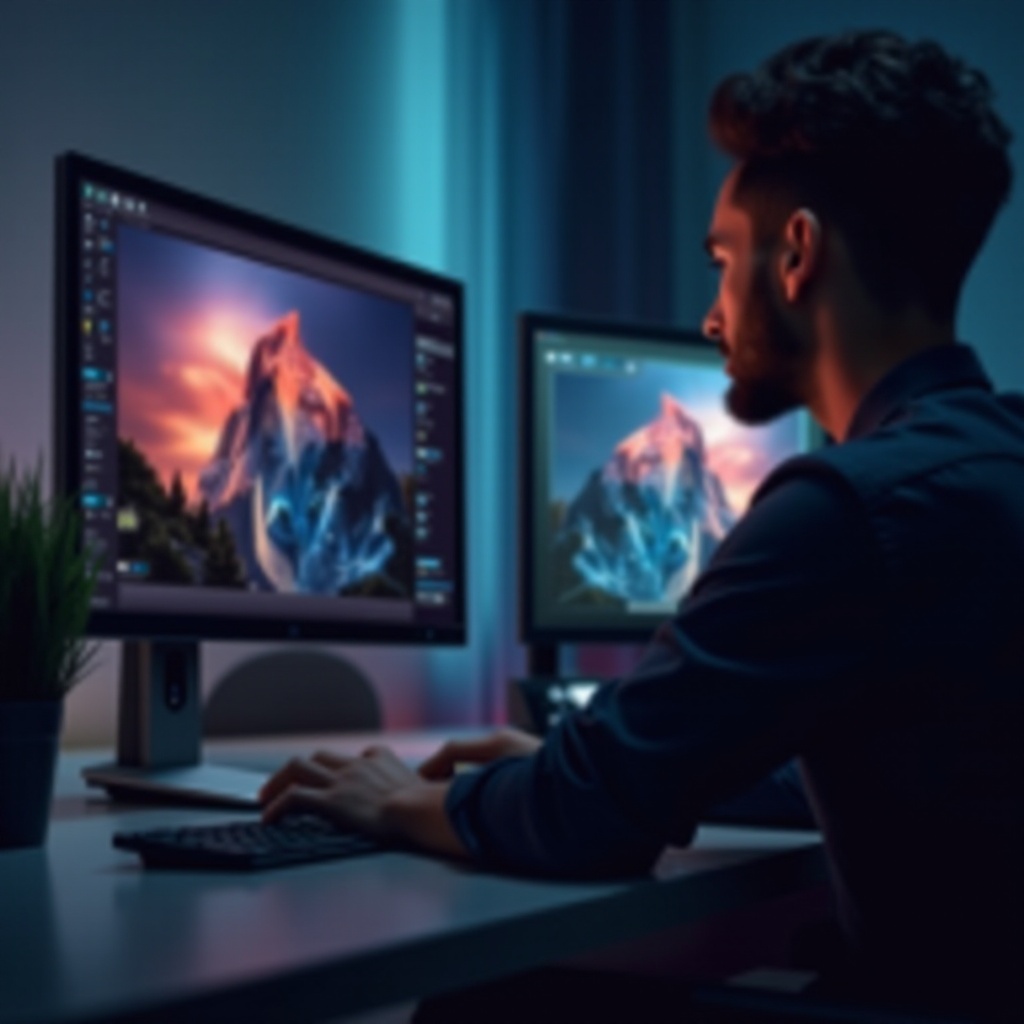
多螢幕配置則為多任務處理環境提供極大便利。在連接多個螢幕後,確保每個顯示器的解析度和亮度一致,使得畫面切換流暢且統一。這樣可以提升工作效率,尤其適用於需要同時多線程操作的工作環境。
在完成這些設定後,有時可能會遭遇一些常見問題,我們將提供一些建議來解決這些問題。
常見問題排查
在日常使用中,可能會遇到各種螢幕顯示異常的情況,例如畫面閃爍或顏色失真。這些問題通常可透過幾個步驟排查解決。
- 畫面閃爍:首先檢查連接線路是否穩固;其次,調整刷新率以確保到達合適的顯示頻率。
- 顏色失真:重新進行色彩校正設定,或更新顯示卡驅動程式以確保顏色顯示正常。
完成上述排查,應可解決大多數常見問題,並確保長期穩定的螢幕顯示效果。
結論
藉由精心調整電腦螢幕的各項設定,從解析度、亮度、對比度到色彩校正與進階設置,使用者將能享受極佳的視覺舒適度和提升的工作效率。精準的螢幕設定能夠有效防止視差與眼部疲勞,同時為專業工作提供良好的支持與保障。
常見問題解答
如何選擇合適的螢幕尺寸?
選擇依據工作系統需求和個人偏好,通常27至32英寸適合多數辦公需求。
是否需要專業的校色設備?
若需高精度顏色,建議選擇專業校色儀器,否則一般使用內建工具即可。
長時間使用電腦如何保護眼睛?
定期休息、調整適當亮度和工作環境光線,並使用護眼模式降低藍光影響。