舊 iPhone 轉新 iPhone:完整升級指南
引言
升級到新 iPhone 是每位使用者持續探索的技術進步,不僅能讓使用者體驗到更優質的功能和更強大的硬體性能,同時也能提升生活工作效能。然而,對於如何設定和安全轉移資料,許多人感到疑惑與擔心。在這篇指導性文章中,我們將提供從備份舊 iPhone 資料、準備新 iPhone,再到設置和解決可能出現的問題的詳細指南,確保你能無痛無憂地完成升級。

升級前的準備工作
準備工作是無縫過渡的關鍵一步,它不僅保障資料完整性,還能幫助你充分了解新設備的優勢與特性。
為什麼選擇升級到新 iPhone
每當 Apple 發布新 iPhone 時,總能帶來技術的突破和硬體的升級,例如更強大的處理能力、優質的攝影功能,以及優化的電池續航能力。如果你發現你的舊 iPhone 開始遲鈍,升級至新機絕對值得考慮。
確保舊 iPhone 資料安全的最佳實踐
在升級過程中,確保舊 iPhone 上的資料是安全的且完整無缺是至關重要的。數據丟失可能會造成不必要的麻煩,選擇可靠的備份方法將是你的首選。在接下來的部分,我們將介紹多種有效的備份方法來保護你的資料。
了解新 iPhone 的主要升級點
在升級之前,對新 iPhone 所提供的新功能有所了解將非常有幫助,如相機技術的改進、新的 iOS 系統特性和安全性能的提升。這些升級能確保新設備在性能和功能上的全方位優化。
數據備份與轉移的方法
在保障資料安全後,需要考慮如何將這些數據有效轉移至新設備。選擇合適的方法同樣重要。
使用 iCloud 進行資料備份
藉助 iCloud,你能夠輕鬆完成遠端資料備份。步驟如下:
1. 確保你的 iPhone 連接到 Wi-Fi 並進入 ‘設定’ > ‘iCloud’ > ‘iCloud 備份’。
2. 啟動 ‘立即備份’ 以確保資料完整。
利用 iTunes 或 Finder 備份數據
對於希望保留本地備份的用戶,iTunes 或 Finder 都是良好的選擇。
– 將 iPhone 連接至電腦,啟動 iTunes 或 Finder。
– 選擇設備,然後點擊 ‘備份現在’。
快速開始功能的使用方法
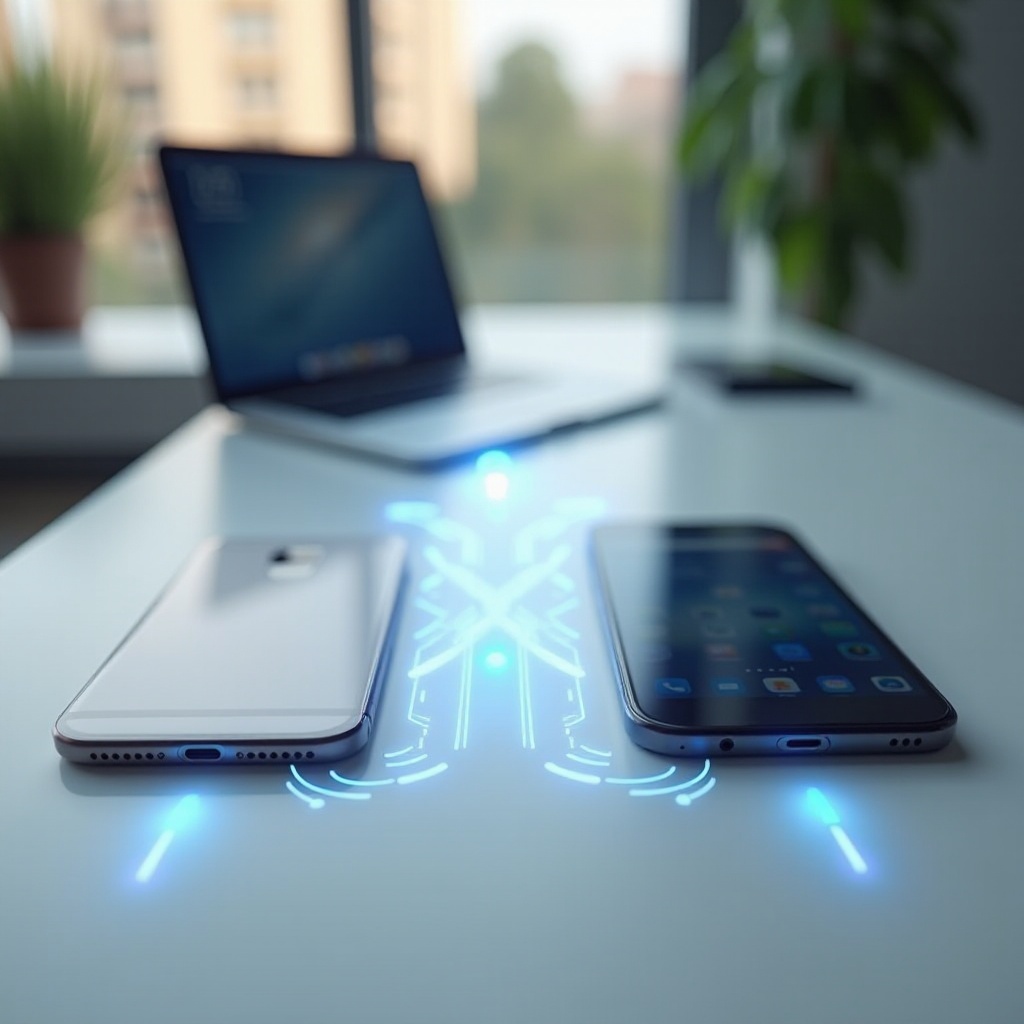
快速開始功能可以簡化數據轉移過程。當新舊 iPhone 靠近時,啟動新設備,並在舊設備上選擇快速開始以進行設定及數據傳輸。
如何在新 iPhone 上設置和還原數據
完成資料備份後,接下來需要在新 iPhone 上設置和還原這些數據,以確保一切無縫接軌。
初始設定步驟
當你首次開啟新 iPhone 時,請按照屏幕提示進行基本設置:
– 選擇語言、地區。
– 連接 Wi-Fi 並登入 Apple ID。
從 iCloud 還原資料
利用 iCloud 備份快速還原:
1. 當看到 ‘應用與數據’ 畫面時,選擇 ‘從 iCloud 備份還原’。
2. 使用你的 Apple ID 登入,然後選擇最近的備份。
使用 iTunes 或 Finder 進行資料還原
若選擇本地還原:
– 將新 iPhone 接入電腦,使用適當軟體(iTunes 或 Finder)。
– 選擇 ‘還原備份’,然後選擇適當的數據檔案。
如何解決常見升級問題
儘管大部分升級過程都無痛無憂地進行,仍有少部分用戶可能會面對一些小挑戰,這裡提供一些問題及解決方案。
iPhone 無法開機的問題
如果發生新 iPhone 未能開機的問題,請嘗試以下步驟:
– 確保電池電量足夠充電至少到15%。
– 按住電源鍵和音量鍵同時進行強制重啟。
資料丟失的補救措施
即使已經備份,也可能會意外丟失一些資料,你可以試著:
– 檢查 iCloud 網頁端上的數據。
– 若備份缺失,可以考慮使用第三方還原工具。
軟體更新中的故障排除
若在軟體更新時遇到故障,以下步驟可助你克服:
– 檢查網絡是否穩定。
– 確認 iPhone 儲存空間是否充裕。
– 如遇持續錯誤,嘗試使用 iTunes 手動更新。
結語
升級舊 iPhone 至新 iPhone 是一個令人期待的過程,但也伴隨一些挑戰。在這篇指南中,我們希望能夠賦予你足夠的信息去安全且高效地完成這一升級過程。享受新 iPhone 所帶來的無限可能吧!
常見問題解答
升級後舊 iPhone 可以做什麼?
升級後,你可以選擇將舊 iPhone 作為備用機、捐贈、或通過 Apple Trade-In 計劃折抵購買新機的部分價值。
怎麼檢查新 iPhone 的保固?
可以通過 ‘設定’ > ‘一般’ > ‘關於本機’ 中檢查保固狀況,或訪問 Apple 官網輸入設備序號以查詢保固詳情。
舊 iPhone 的資料會影響新 iPhone 的速度嗎?
一般而言,舊資料不會顯著影響新 iPhone 的速度,但大型文件或應用程序可能會稍微延緩系統索引的速度。