電腦螢幕突然失去聲音是一個令人沮喪的問題,不僅影響使用者的日常工作,還妨礙娛樂活動。本文從多個角度出發,提供系統性的排查步驟,幫助您迅速解決此問題。
March 13, 2026
常見原因與基本檢測
音效問題可能源於多種因素,首先我們應該從最簡單的檢查開始,以便快速排除故障。
- 音量控制與靜音設定:有時候,問題僅僅是音量被設為靜音或調至最低。請先檢查系統音量。
- 驅動程式問題:確保音效驅動程式是最新版本。過時或壞掉的驅動程式可能會導致音效中斷。
排查基本問題後,我們能夠通過軟體層面進行更詳細的檢查。

軟體排查步驟
軟體層面問題通常涉及到系統設置,以下是一些重要的步驟:
- 系統音效服務:確認音效服務是否正常運行,如果停止,重新啟動可能有效。
- 播放裝置選擇:進入音效設置,確認音訊輸出至正確的設備。若未設置正確,系統可能會無法播放音效。
如果軟體層面排查無效,我們需檢查硬體故障。
硬體檢查和修復
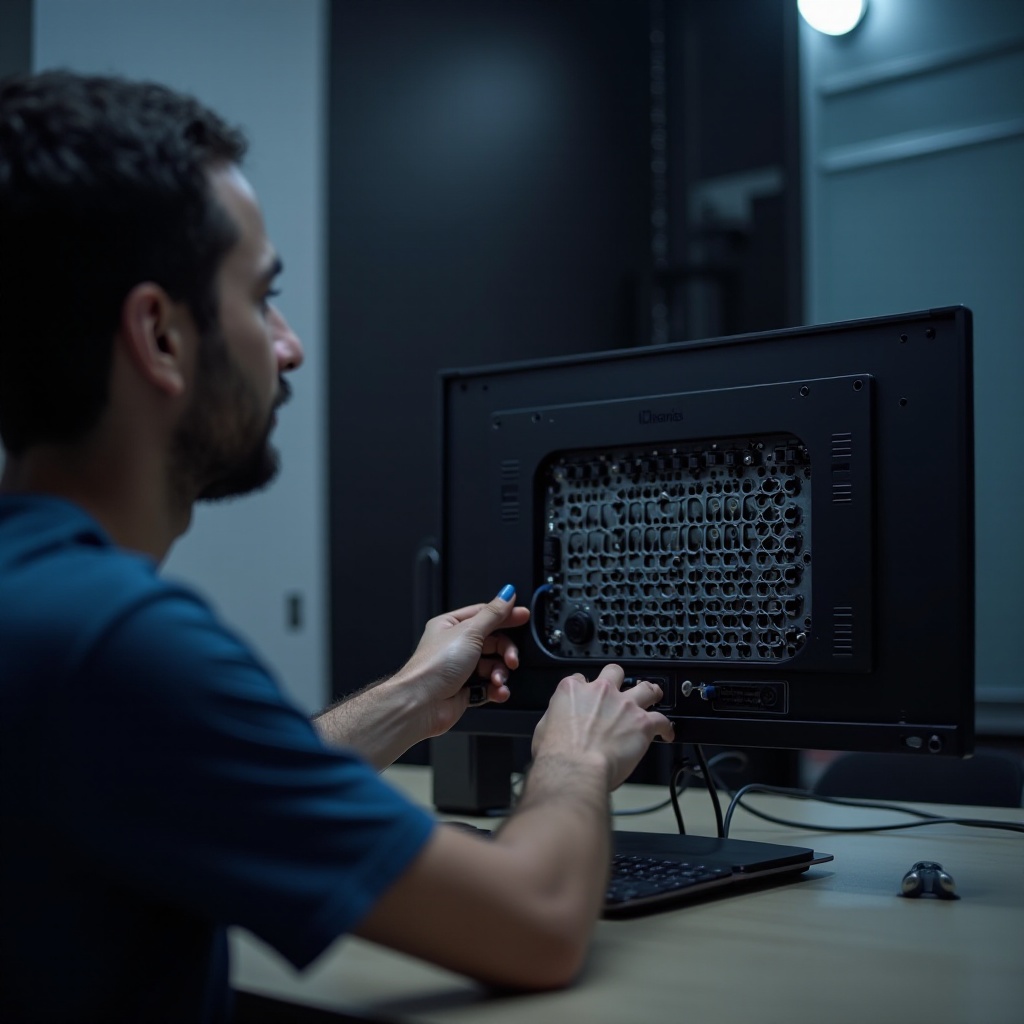
硬體問題常常不易被察覺,但仔細檢查聲卡和連接可以幫助我們找到音源中斷的原因:
- 聲卡連接:檢查聲卡是否正常與主板連接,確保相關設備完好無損。
- 連接線問題:檢視所有音訊連接線是否損壞或鬆動,並按需更換。
硬體檢查完成後,我們可以探索進階的解決策略。
進階解決策略
如果問題仍然存在,可以考慮調整系統或更新:
- BIOS 設定調整:進入 BIOS 確保音效設置已啟用,可能需要調整默認值。
- 操作系統更新及應用衝突:更新系統及應用程序,以確保兼容且不會發生衝突。
通過這些步驟排查,大多數音效問題都能得到解決。只要細心檢查及調整設定,音效就會恢復正常。
結論
本文詳述了電腦螢幕沒聲音的常見原因及多種解決方案。希望您能藉由這些提示迅速恢復音效。定期檢查和更新系統是避免類似問題發生的良好習慣。
常見問題解答
為什麼我的電腦顯示器突然沒聲音?
通常是音量設置錯誤、驅動程式問題或硬件故障引起的。
更新驅動程式後聲音問題依然存在,該怎麼辦?
檢查音響及連接電纜,並考慮系統設置的調整及維護。
如何預防未來的聲音問題?
定期更新驅動程式,保持硬件良好狀況,並檢查系統設置。