如何檢查AirPods看電量:完整指南和實用技巧
介紹
AirPods是蘋果近年來最受歡迎的無線耳機之一,獨特的設計與功能吸引了大量使用者。不過,關於如何檢查AirPods電量,是很多用戶的常見困惑。掌握這項技能,能夠避免在關鍵時刻耳機突然沒電的尷尬。本篇文章將詳細講解如何在各種Apple裝置上查看AirPods的電量,並提供幾個實用的延長電池壽命技巧。
為什麼要重視AirPods的電量管理
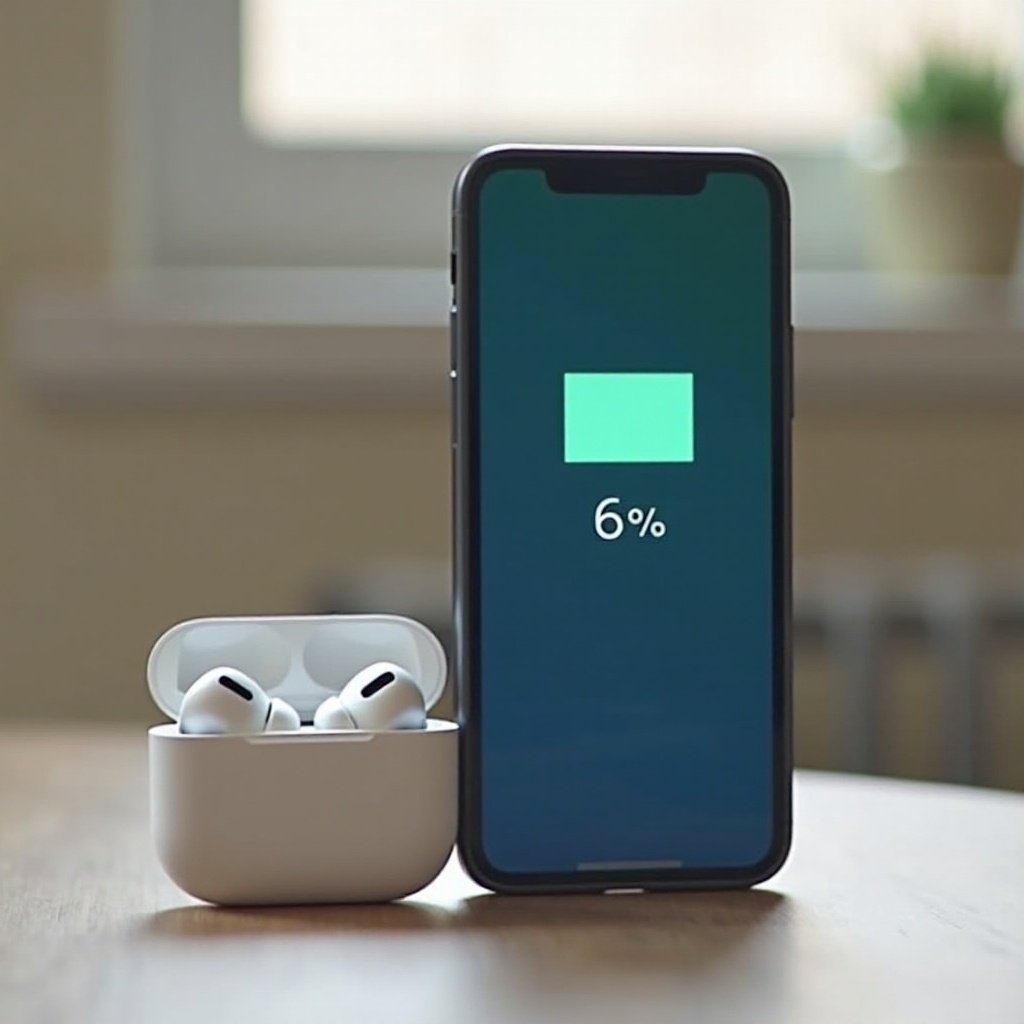
電量管理對於AirPods的使用體驗至關重要。了解電量狀況能夠幫助使用者更好地計畫使用時間,無論是差旅中還是日常使用中,避免沒電帶來的困擾。此外,良好的電量管理還可以延長AirPods的使用壽命,減少電池的消耗。學會查看AirPods電量不僅僅是了解耳機的狀態,更是對產品本身的一種保護。
使用iPhone查看AirPods的電量
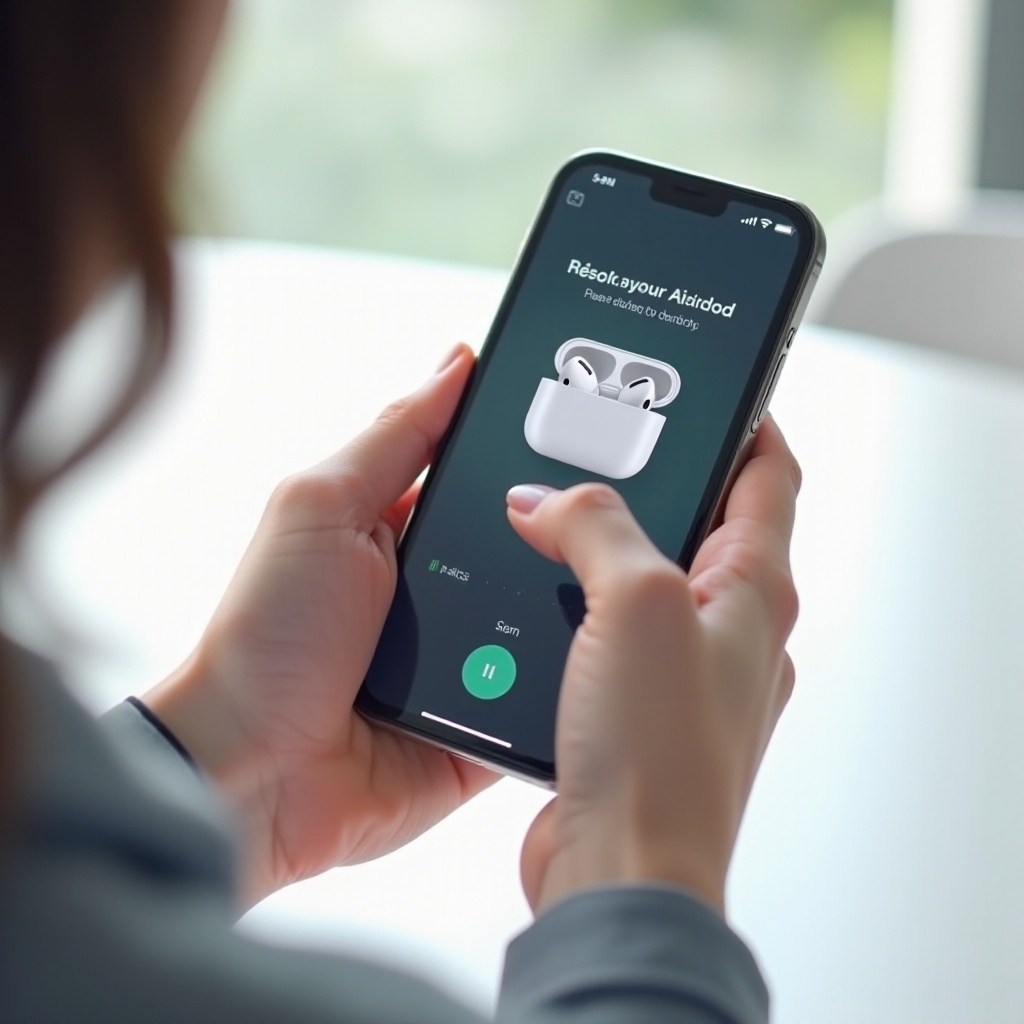
iPhone是檢查AirPods電量的最佳工具之一。具體步驟如下:
- 確保你的iPhone已開啟藍牙功能。
- 將AirPods靠近iPhone,此時會彈出電量視窗,自動顯示AirPods及充電盒的剩餘電量。
- 使用iOS的電池小工具。在主屏幕向右滑動,可以添加或查看電池小工具,便於隨時檢查AirPods的電量。
這一方法直觀且方便,為經常與iPhone搭配使用AirPods的用戶提供了極大的便利。
利用Apple Watch掌握AirPods電量情況
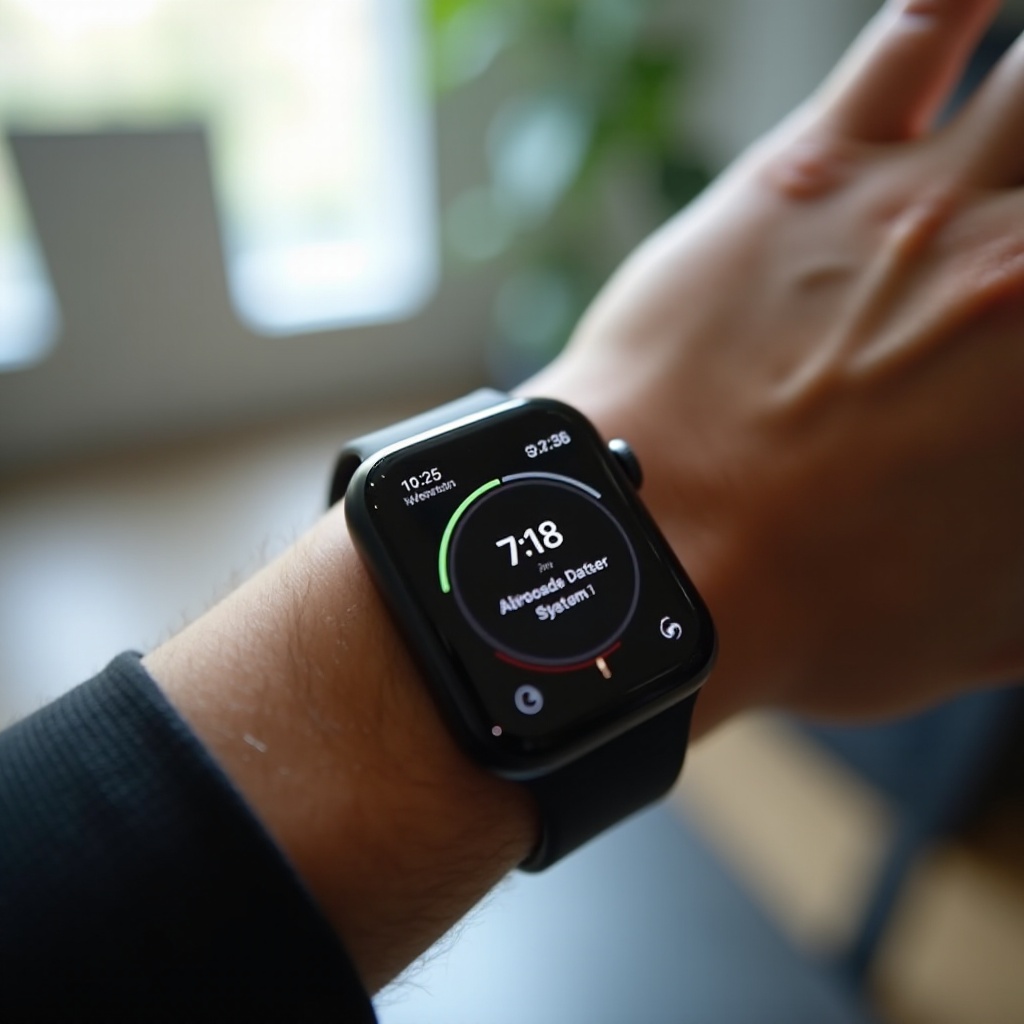
對於Apple Watch擁有者,快速檢查AirPods電量則更加便捷。當你佩戴Apple Watch時,無需特地取出手機就可知道AirPods的電量情況:
- 在Apple Watch錶面上,通過滑動進入控制中心。
- 點選’電池’圖標,即可在下拉選單中清晰看到AirPods以及充電盒的電量。
這種方式特別適合那些運動愛好者,即使在活動中,也能夠輕鬆了解耳機的耗電狀況。
怎樣在Mac上檢查AirPods的電量
Ad除了移動裝置,對於經常使用筆記本工作或學習的用戶,Mac同樣支持檢查AirPods電量。實施步驟如下:
- 確認AirPods已經與Mac連接。
- 點擊Mac螢幕右上方的藍牙圖標。
- 在下拉菜單找到AirPods,即可一目了然地查看電池剩餘量。
這不僅方便,而且為長時間使用電子設備的工作者或學生提供了充足的準備,確保不會在關鍵時刻失去音樂或通話的支持。
延長AirPods電池壽命的實用建議
知道如何查看電量只是開始,長久而有效地使用AirPods還需掌握幾個日常的小技巧:
- 在極端溫度下使用AirPods時需謹慎,尤其避免高溫環境。
- 空閒時,把AirPods放回其充電盒,以節省電力消耗並確保下次使用有足夠電量。
- 經常給充電盒加電,並避免電量一直處於低水平。
- 預防高音量長時間播放,這樣能夠降低電池的快速消耗。
掌握上述方法,能夠更好地維護AirPods,延長其使用壽命,使其成為您生活中不可或缺的一部分。
結論
電量的管理不僅影響AirPods的即時使用,也對其使用壽命有重要影響。從iPhone、Apple Watch到Mac,各種設備都支持檢查AirPods電量,讓你在不同情境中都能輕鬆掌握耳機狀態。學會這些技巧,相信能夠讓你的AirPods成為生活中的得力助手,無需再為電量不足而煩惱。
常見問題解答
我能否在Android設備上檢查AirPods的電量?
可以,部分Android設備可以通過安裝第三方應用程式來檢查AirPods電量。
如何解決AirPods無法正常顯示電量的問題?
首先,確認AirPods已經正確連接設備。如果問題持續,請重新配對或檢查設備的藍牙設置。
有哪些應用程式可以幫助我管理AirPods的電量?
應用程序如AirBattery和Assistant Trigger可幫助Android用戶管理和檢查AirPods電量。