電腦如何無線連接電視:全面指南與技巧
July 2, 2026
電腦如何無線連接電視:最新指南
無線技術的進步讓我們能方便地將電腦連接到電視,享受更大的屏幕和高清的影像。在下文中,我們將深入探討如何利用各類無線技術進行電腦和電視的連接,以及常見問題的解決方案。
常見無線連接技術
選擇適合的無線技術取決於設備的兼容性和使用需求。我們常見的技術包括Miracast、Chromecast和AirPlay。
- Miracast:這是一種能夠讓Windows設備和某些Android手機直接進行屏幕鏡像的技術。
- Chromecast:由Google開發,適合所有能運行Chrome瀏覽器的設備。
- AirPlay:蘋果設備專用的流媒體投射技術。
選擇了適合的技術後,就需要了解設置步驟以確保連接順利完成。
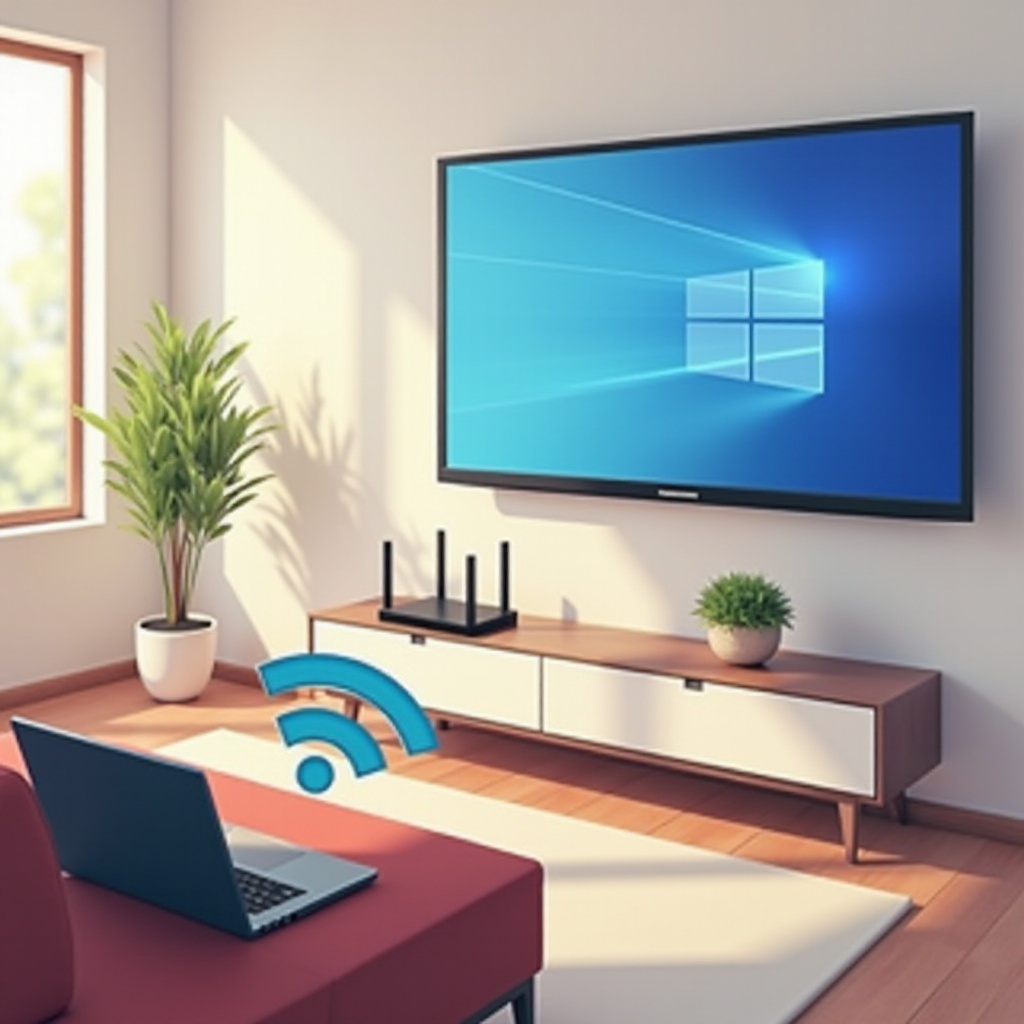
設置步驟詳解
設置每種技術有特定的步驟,了解這些步驟能使您的連接更加無懈可擊。
- Miracast設置步驟
- 確保電視支持Miracast。
-
在電腦上進入顯示設置,選擇”連接到無線顯示器”。
-
Chromecast設置指南
- 插入Chromecast到電視的HDMI端口。
-
使用Google Home應用進行配對設置。
-
AirPlay使用方法
- 開啟電視的AirPlay選項。
- 從Mac或iOS設備選擇”AirPlay顯示器”。
設置完成後,我們可以進一步加強連接的穩定性以確保良好的觀影效果。
提高連接穩定性的技巧
連接穩定性至關重要,更流暢的觀看體驗可以藉由以下技巧實現。
- 提升網速的方法:使用高速的Wi-Fi,減少信號延遲。
- 調整解析度:根據網速選擇適當的流媒體解析度以減輕網絡負擔。
然而,即使有最佳的設置,有時也會遇到技術故障需要排除。
常見問題及故障排除技巧
當遇到問題時,以下方法可以幫助您迅速恢復正常運作:
- 解決無線連接中斷問題:重新啟動路由器和相關設備。
- 修正音視頻不同步現象:調整音訊輸出設定。
- 其他常見故障:檢查所有連接是否牢固、更新軟件。
通過這些技巧,您可以快速解決大多數常見連接問題。
本文總結了如何使用各種無線技術連接電腦與電視,並提供了解決方案來應對常見故障。透過正確的技術選擇與設置,您的家庭娛樂將會更上一層樓,隨著技術演進,未來的連接將更加簡易及高效。
常見問題解答
如何選擇適合我的無線連接技術?
根據設備品牌、操作系統和使用目的選擇最適合的技術。
使用無線連接是否安全?
是的,無線技術普遍自帶加密措施,以保障數據安全。
我可以同時連接多台電腦到一台電視嗎?
某些技術支持多設備連接,但可能需要特殊配置或硬件支持。