電腦顯示器設定技巧指南
介紹
電腦顯示器的正確設置可以顯著提升使用體驗與工作效率。無論是家庭娛樂還是專業工作,合適的顯示設定都是不可或缺的環節。這篇指南將為您介紹如何優化顯示器設定,從而獲得最佳的顯視效果。
基本顯示器設置
正確設定顯示器的基本參數是所有進階設置的基礎。我們先從解析度與刷新率開始討論。
-
解析度與刷新率:解析度是顯示畫面清晰度的關鍵。在大多數情況下,顯示器會自動選擇最佳解析度,但您可以在操作系統中確認。如有模糊現象,應手動進行調整。同時,較高的刷新率可提供更為流暢的動畫效果,對於遊戲玩家或者視頻編輯用戶尤其重要。建議選擇顯示器支持的最高刷新率。
-
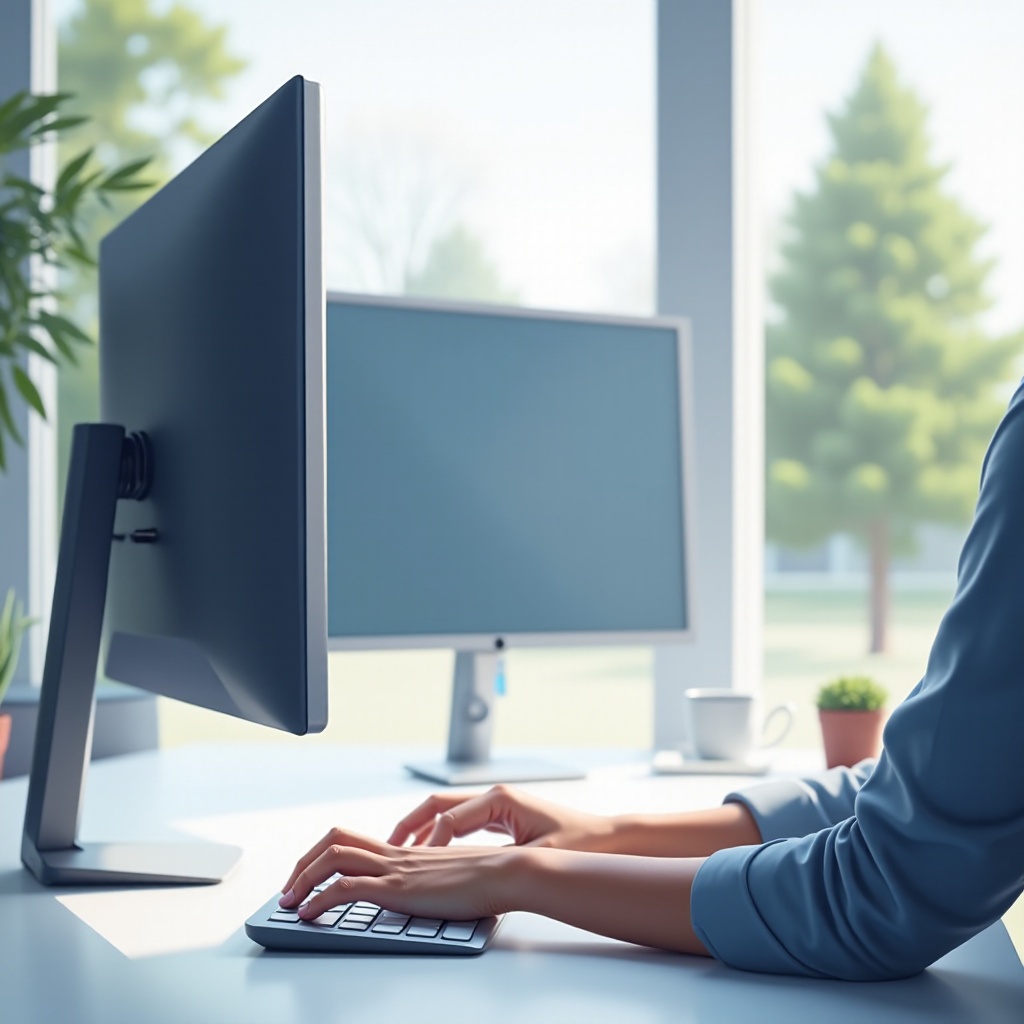
顯示器位置與視角調整:顯示器應位於眼睛平視水準,距離約50至70厘米。這樣能減少頸椎及眼睛的疲勞,屏幕略微向下傾斜能進一步幫助減少眼睛乾燥。
基本設置完成後,接下來需要調整色彩與亮度,以確保最佳的視覺體驗。
色彩與亮度調整
在完成基本設置後,我們可以進一步優化顯示器的色彩與亮度,從而提供更加舒適且精確的顯示效果。
-
基本色彩校正:使用內建的色彩校正工具或者專業校色器來調整顯示器的色彩。這樣可以避免顏色失真,並提升顏色的準確性。您也可以經由操作系統進行色彩微調,確保呈現出的圖像精準並符合個人喜好。
-
護眼模式與自適應亮度:現代顯示器通常具備護眼模式,可有效減少有害藍光,降低長時間使用的眼睛疲勞。開啟自動亮度調整功能,使屏幕亮度適應周圍環境,能提供更為舒適的觀看體驗。
隨著基礎設置的完成,我們將探討多顯示器的調整,尤其在現代工作環境中,多顯示器設定越來越普遍。
多顯示器設置技巧
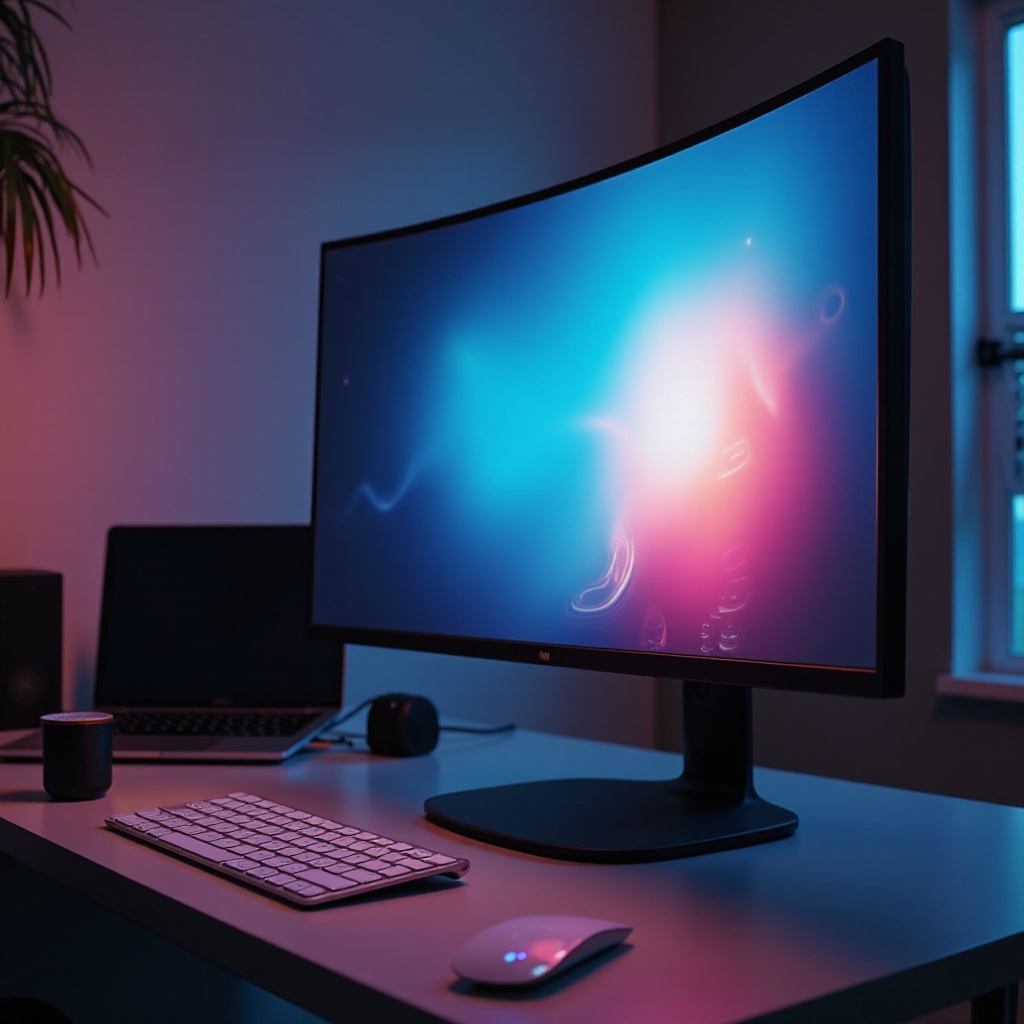
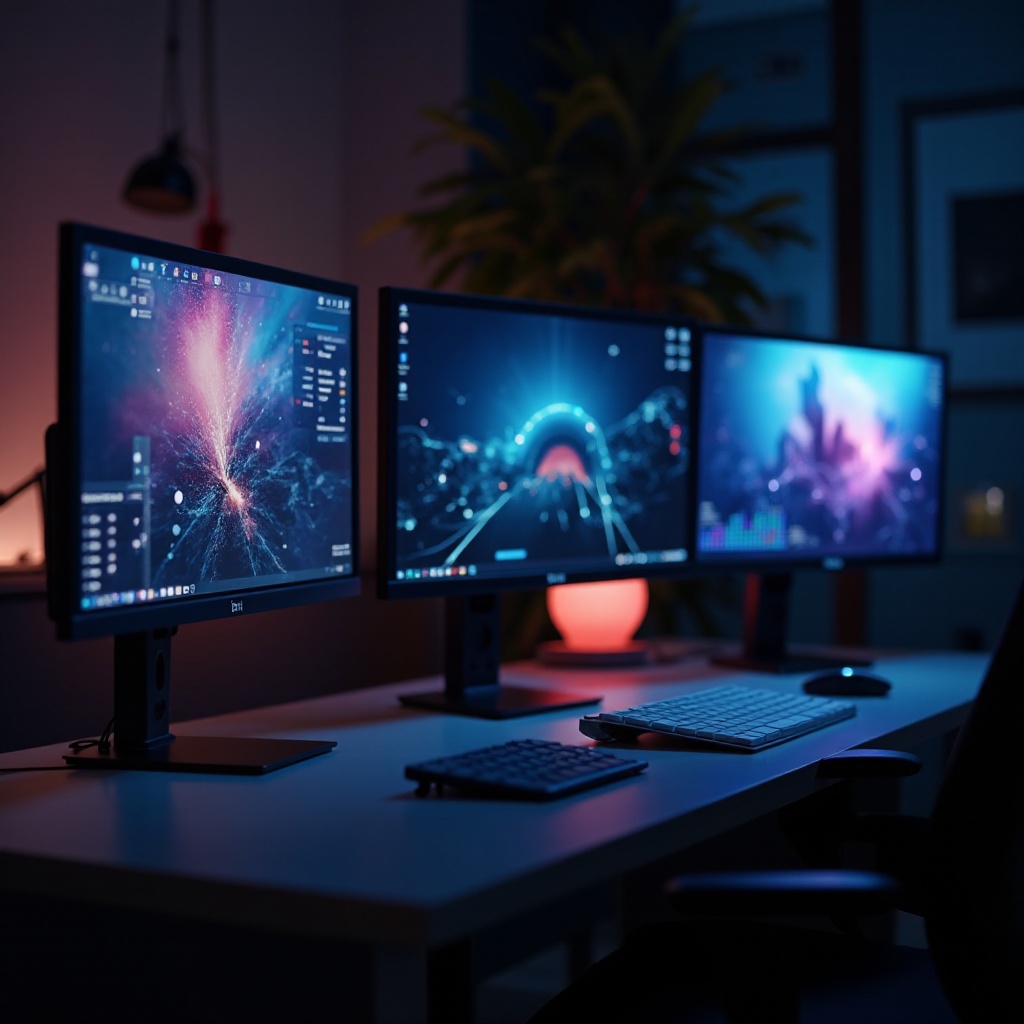
對於需要同時處理多項工作的用戶來說,多顯示器設定可以顯著提高生產力。我們將介紹一些有效的多顯示器配置技巧。
-
雙顯示器設置與運用:使用雙顯示器可以擴展桌面範圍,提升多任務處理的能力。您可以根據需求選擇擴展或鏡像顯示。將主要工作內容放於主要顯示器,而次要資訊則放於次要顯示器,這樣能減少視線移動,提高效率。
-
顯示器擴展與鏡像模式:選擇擴展模式可將兩個顯示器視為一個大型桌面,這對於需要查看多個窗口的用戶尤為有利。而鏡像模式則適用於需要分享相同內容給別人的情境,如簡報或教學。
掌握多顯示器設定後,下一步我們將探討遊戲和專業用途的顯示器設置。
遊戲與專業用途設置
特殊需求的使用者,例如遊戲玩家或專業設計師,對顯示器設置有特定要求。這部分將闡述如何最佳化這些需求。
-
高效能遊戲模式:對於遊戲玩家,選擇具備高刷新率與低延遲模式的顯示器至關重要。啟用特定遊戲設置,可改善流暢度及提升畫面響應。另外,調整對比度和使用適當的色溫模式,可提高遊戲過程中的可見性與體驗品質。
-
專業設計與編輯的調整建議:設計師需要確保顏色的精確性以反映真實的色彩,建議使用高膽識的顏色模式如sRGB,並定期進行色彩校正,確保每次的設計輸出符合標準。
此外,了解常見顯示器問題和解決方案,也可以在需要時迅速改善顯示上的問題。
常見問題與快速解決方案
即便是經驗豐富的用戶,也常面臨顯示問題。本節提供了幾個快速的解決方案。
-
顯示器閃爍:這通常與刷新率設定不當有關,檢查並選擇顯示器可承受的最高刷新率。另外,過時的驅動程式可能也是原因之一,及時更新驅動程式或更換連接線可以解決此問題。
-
色彩不正與對比度問題:如果色彩不準確,首先檢查是否啟用了顯示器的預設色彩模式。接著,可手動進行對比度與亮度調整,尤其在使用多顯示器時,確保所有顯示器的設置一致。
最後,合適的顯示器設定不僅提升顯示效果,也能改善長時間使用導致的健康問題,我們希望此指南能幫您獲得理想的顯示設置。
結論
電腦顯示器的正確設定是一門藝術,不僅讓你在工作和娛樂中無比享受,也讓長時間操作的健康風險降到最低。透過本文提供的策略與技巧,無論面對何種需求,您都能找到最有利的設置,並持續獲得最佳顯示效果。記得定期檢查和更新設置,以確保您的顯示性能維持在理想狀態。
常見問題解答
如何調整顯示器以減輕眼部疲勞?
使用護眼模式減少藍光暴露,調整亮度以達到舒適的顯示。顯示器應置於眼睛平視位置,距離約50至70厘米。
設置多顯示器會影響電腦性能嗎?
多顯示器會增加系統資源的需求。確保硬體配置能支援多顯示器運行,否則可能需升級顯示卡或處理器。
什麼是最佳解析度設置?
最佳解析度通常是顯示器的原生解析度,可於顯示器規格中查詢。解析度應配合內容需求調整以確保圖像清晰。