
完整指南: 如何在手機上設置Face ID
引言
Face ID技術大幅提升了智慧型手機的安全性和使用便利性。若您剛開始使用支援Face ID的設備,可能會發現其設定過程稍顯繁瑣。本文將為您提供全面的指導,説明您輕鬆完成設定,讓Face ID為日常生活提供助力。

Face ID是什麼?
Face ID利用精密的面部識別技術,能夠快速準確地辨識使用者的面貌。相較於傳統的指紋解鎖方式,Face ID操作更為簡便,只需一瞥便可解鎖設備或進行其他操作。此外,其高安全性使得支付和登入等功能在日常使用中更加安全。
了解Face ID的運作機制後,接下來我們將介紹2024年支援這項技術的最新手機型號,以便您能夠擁有最佳的使用體驗。
支援Face ID的最新手機型號
截至2024年,Face ID主要應用於蘋果的高階設備。以下幾款手機型號均支援Face ID:
– iPhone 15系列
– iPad Pro(2024年版)
– 特定MacBook型號
選擇這些設備將確保您獲得最完整的Face ID支援。這些裝置搭載的面部識別技術,不僅提升安全性,還能確保便利操作。接下來,我們將說明如何簡單準備,以便於進行Face ID的設置。
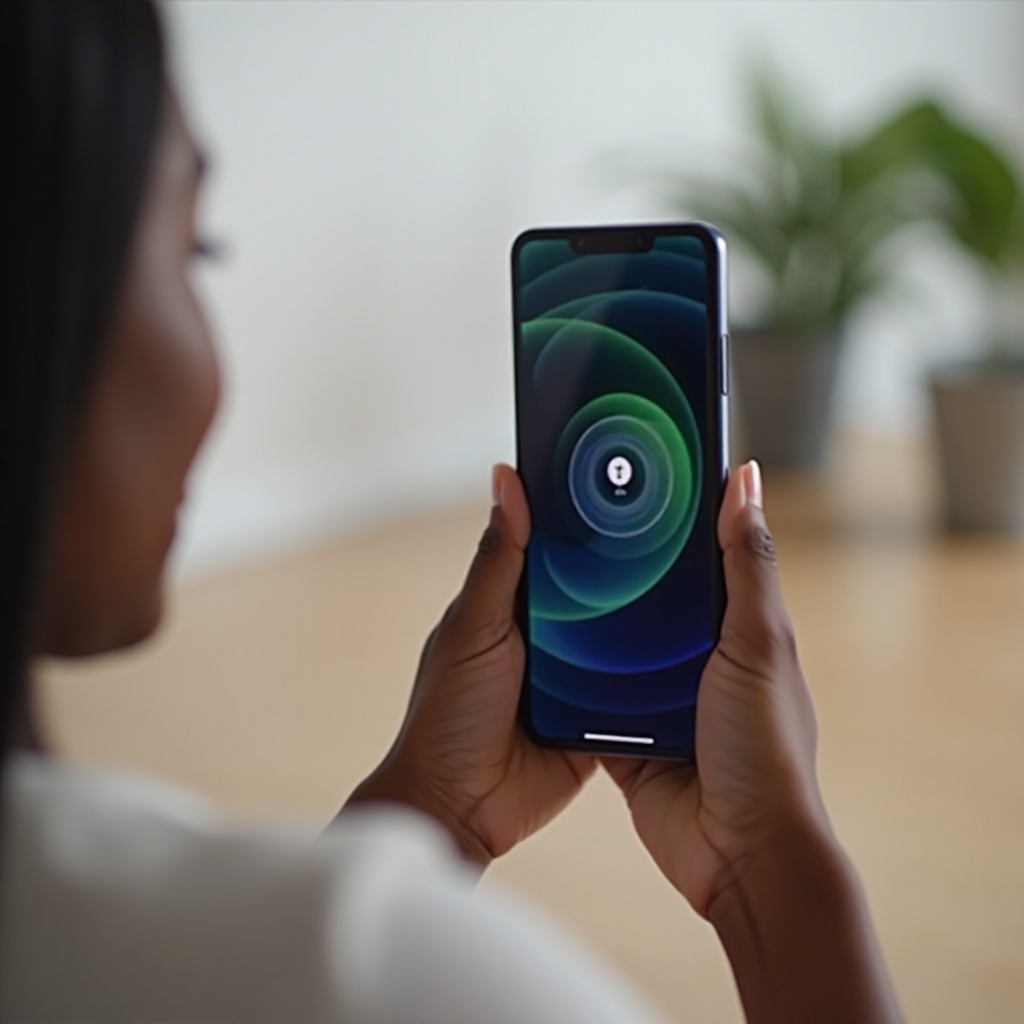
設置Face ID前的準備工作
為使Face ID順利設置,這裡提供了一些準備步驟,以獲得最佳效果:
1. 確保設備電量充足,避免中途電量不足影響操作。
2. 清潔裝置的顯示螢幕和前置攝像頭,以確保清晰的面部掃描。
3. 若您戴著眼鏡或帽子,建議移除後再進行掃描,以便於系統精確地取得面部輪廓。
簡單的準備工作有助於確保設置過程順利無憂。準備就緒後,現在可以進行Face ID的正式設置。
Face ID的詳細設置步驟
進行Face ID設置時,請依照以下步驟完成:
1. 開啟Face ID功能: 解鎖手機後,進入’設定’,選擇’Face ID與密碼’,並輸入您的解鎖密碼繼續。
2. 完成面部掃描: 點選’設置Face ID’後,依照螢幕指示將臉部置於框架中央,並慢慢轉動頭部,以確保系統從多角度獲得數據。
3. 調整Face ID功能選項: 成功完成掃描後,您可以設定Face ID的使用範圍,如設備解鎖、支付認證及應用程式登入等功能。
依循這些步驟,您便可以在短時間內啟動Face ID功能,提升產品使用的便利性與安全性。若在使用過程中發生問題,下段落將探討一些常見問題及其解決方法。
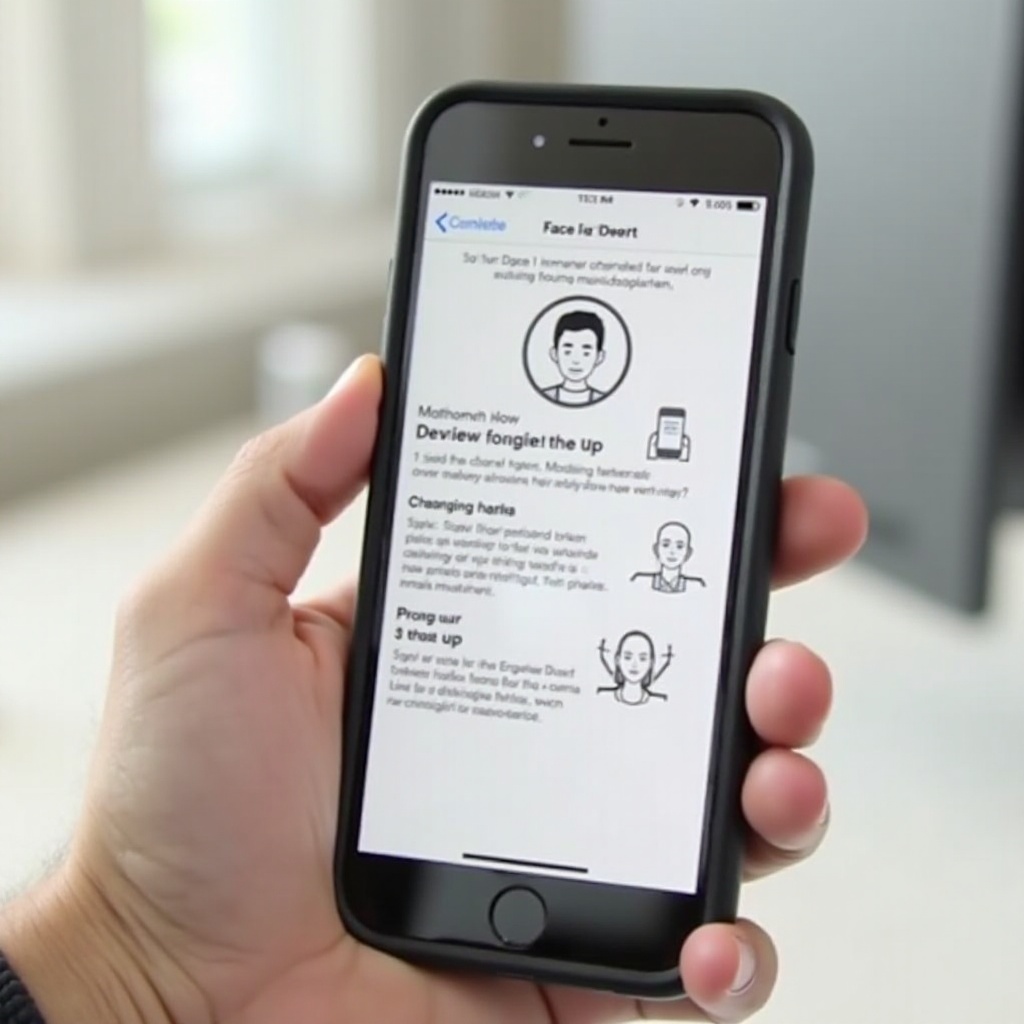
常見問題解決
使用Face ID時,若遇上問題,可參考以下解決方法:
– 為什麼Face ID無法工作? 確保攝像頭未被遮擋,或調整螢幕亮度以適應周圍環境。
– 如何提高Face ID的精確度? 確保臉部清潔,尤其在額頭及眼睛周圍,這些區域對系統準確識別至關重要。
– 什麼情況下應重設Face ID? 當發生較大外貌變動,如剃鬍或更換髮型時,可以考慮重設以提高識別可靠性。
掌握以上提示,能夠讓您鍾愛的設備運行如常,享受Face ID賦予的便利。而保護安全同樣不容忽視,讓我們來看看如何維護您的隱私。
Face ID的使用安全與隱私保護
當使用Face ID時,許多人擔心其安全性和隱私問題。蘋果的設計確保所有資料僅儲存在本地設備,而非雲端。這意味著,您的面部資訊只有您可訪問,從而提供了更高的隱私保護。此外,定期更新設備的操作系統有助於保持最高的安全標準和功能效能。
結論
Face ID技術為智慧型手機用戶創造了更安全和便利的環境。通過精確的識別和快速的解鎖,Face ID已成為許多人的首選安全方案。設定過程簡單直觀,使您輕鬆掌握其各項功能。在體驗技術帶來的便利和樂趣時,請確保定期檢查相關設置,以獲得最佳使用效果。
常見問題解答
可以在不同設備間共享Face ID信息嗎?
不可以,Face ID數據僅儲存於單一設備上,無法進行傳輸或共享。
Face ID設置過程中需要網絡連接嗎?
不需要,設置Face ID為完全本地化過程,不依賴任何網絡連接。
如何在不使用Face ID時保護我的手機?
您可以選擇設置傳統密碼或指紋識別作為替代解鎖方式,提供雙重保障。